Cómo Configurar IPTV en Chromecast (2026): Guía para comprar iptv smarters pro
¡Qué tal, amigos! Si sois como yo, seguro que os encanta la versatilidad de tener un pequeño aparato colgado detrás de la tele que lo hace todo. El Chromecast sigue siendo el rey en 2026, pero configurarlo correctamente para streaming no siempre es tan obvio. Tras muchas pruebas y algún que otro error, hoy os traigo mi método infalible. La clave de todo, os lo digo ya, es comprar iptv smarters pro para no tener que pelearse con aplicaciones mediocres que se cierran solas.
Preparativos antes de la configuración
Antes de lanzarnos a la aventura, hay que comprobar que tenemos los ingredientes necesarios. No queremos estar en medio del proceso y darnos cuenta de que nos falta algo básico. Lo primero es tener el dispositivo conectado a la misma red Wi-Fi que tu teléfono o tablet. Lo segundo, y más importante para una experiencia fluida, es comprar iptv smarters pro, ya que su compatibilidad con el protocolo de Google es simplemente superior a cualquier otra opción del mercado actual.
Lo que necesitas en tu mesa de trabajo:
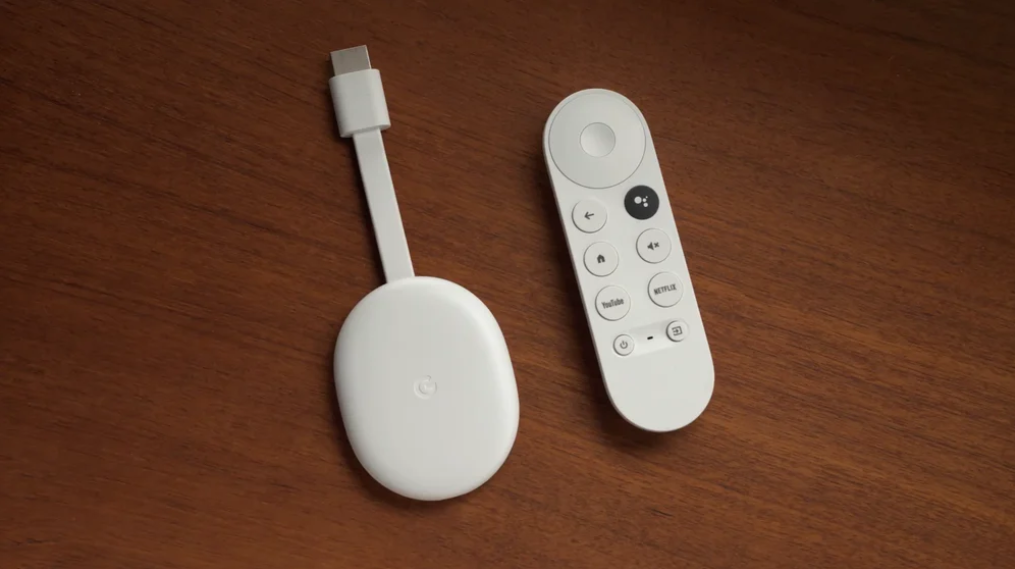
Un Chromecast (versión 3, Ultra o con Google TV).
Una conexión a internet de al menos 30 Mbps.
Haber decidido comprar iptv smarters pro para obtener tus credenciales de acceso.
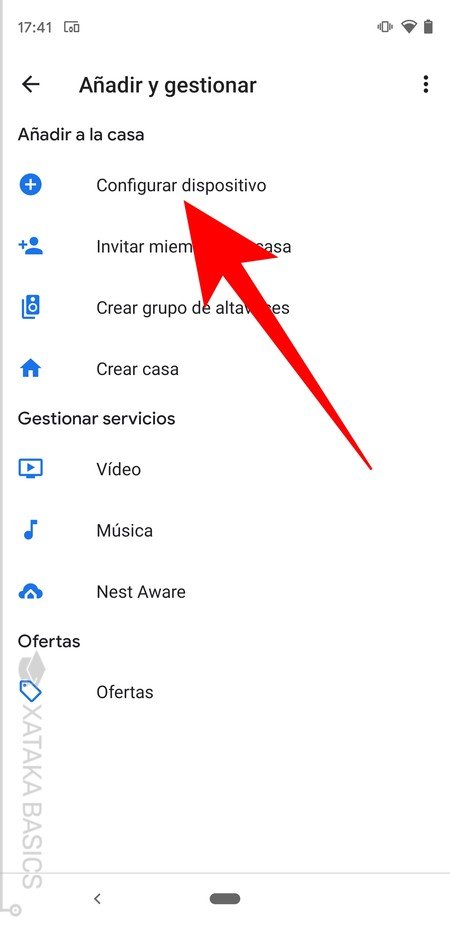
Un smartphone con la aplicación de Google Home instalada.
Paso 1: Instalación de la aplicación adecuada
En 2026, ya no perdemos el tiempo con métodos complicados de “mirroring” que consumen la batería del móvil. Lo ideal es usar aplicaciones nativas. Si buscas estabilidad total, mi consejo es que vayas directamente a comprar iptv smarters pro. Una vez tengas tu acceso, descarga la app oficial desde la Play Store o App Store.
Si aún no estás seguro de qué aplicación usar o si tu modelo de Chromecast es compatible, lo mejor es que salgas de dudas rápido. Free trial es la opción que siempre recomiendo a mis lectores antes de invertir.
Paso 2: Configuración de la lista de canales
Una vez abierta la app, te pedirá tus datos. Al comprar iptv smarters pro, recibirás un usuario, una contraseña y una URL del servidor. Es tan sencillo como copiar y pegar. He probado otros servicios donde tienes que editar archivos de texto complejos, pero al comprar iptv smarters pro, el proceso es casi automático.
¿Cómo enviar la señal al televisor?
Si usas el Chromecast clásico, verás el icono de “Cast” (el cuadradito con ondas) en la esquina superior derecha. Solo tienes que pulsarlo y seleccionar tu televisor. Si has optado por comprar iptv smarters pro, verás que la sincronización es inmediata y sin retardos de audio.
Para los que prefieren una solución definitiva y sin complicaciones, os sugiero que no esperéis más. Suscríbase ahora para disfrutar de todo el contenido en 4K. Y si prefieres ver cómo se ve en tu pantalla antes, siempre puedes hacer esto: ¡Obtén tu prueba gratuita!.
Beneficios de comprar iptv smarters pro para Chromecast
Después de un año usando este setup, hay tres razones por las que no vuelvo atrás:
Cero lag: La optimización es perfecta para el hardware de Google.
Calidad: Al comprar iptv smarters pro, el bitrate es constante.
Facilidad: Mi abuela podría usarlo, y eso es decir mucho.
Si ya estás listo para dar el salto, puedes Get your subscription hoy mismo con un descuento especial. Recuerda que siempre es mejor ¡Prueba nuestro servicio antes de realizar tu compra! para verificar que tu Wi-Fi aguanta la potencia del 4K.
Conclusión
Configurar tu Chromecast para disfrutar del mejor contenido no tiene por qué ser un drama. Con los pasos adecuados y al comprar iptv smarters pro, tendrás el cine en casa en menos de cinco minutos. No te conformes con menos en este 2026. Si tienes algún problema con la vinculación, ¡cuéntamelo en los comentarios y lo resolvemos juntos!
One Response